Domain einhandbatterie.de kaufen?
Wir ziehen mit dem Projekt
einhandbatterie.de um.
Sind Sie am Kauf der Domain
einhandbatterie.de interessiert?
domain@kv-gmbh.de · 0541-91531010
Domain einhandbatterie.de kaufen?
Kann ich eine zweite Grafikkarte anschließen, wenn mein PC-Netzteil 180W verbraucht?
Es hängt von der Leistungsaufnahme der zweiten Grafikkarte ab. Wenn die Leistungsaufnahme der zweiten Grafikkarte zusammen mit der ersten Grafikkarte und anderen Komponenten das Netzteil nicht überlastet, dann ist es möglich, eine zweite Grafikkarte anzuschließen. Es ist jedoch wichtig sicherzustellen, dass das Netzteil genügend Leistung für alle Komponenten bietet, um eine stabile und zuverlässige Stromversorgung zu gewährleisten. **
Welches Netzteil benötige ich für einen Dell PC?
Um das richtige Netzteil für Ihren Dell PC zu finden, müssen Sie die genaue Modellnummer des PCs kennen. Diese finden Sie normalerweise auf einem Aufkleber auf der Rückseite oder Unterseite des PCs. Mit dieser Modellnummer können Sie dann online nach dem passenden Netzteil suchen oder sich direkt an den Dell Kundenservice wenden, um weitere Unterstützung zu erhalten. **
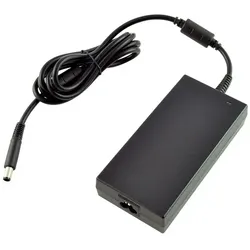
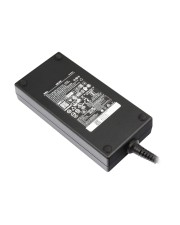
Ähnliche Suchbegriffe für DELL-180W-Netzteil
Top-Angebote
Produkte zum Begriff DELL-180W-Netzteil:
-
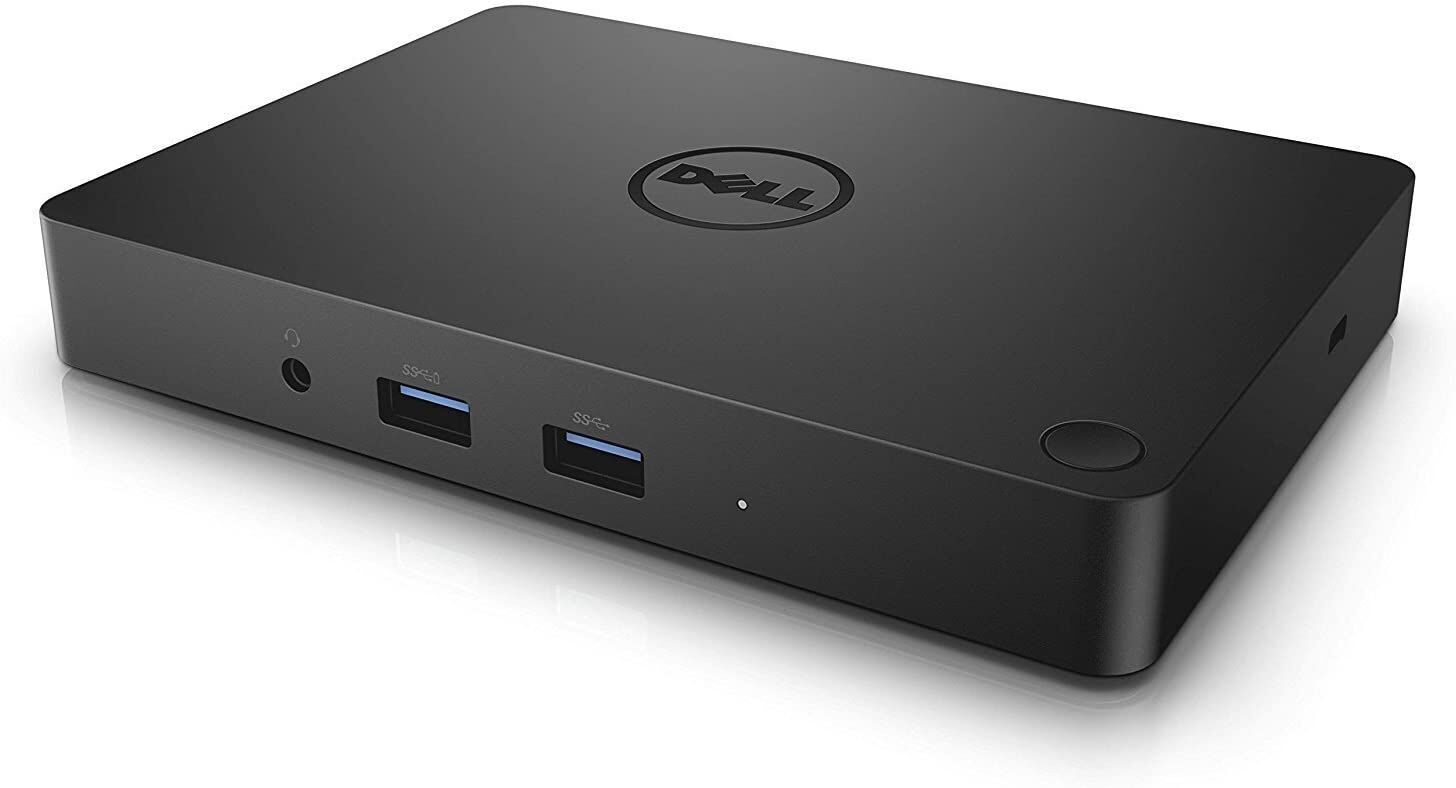
Dell Dock WD15 inkl. 180W Netzteil - RefurbishedDie refurbed Dell WD15 Dockingstation bietet reichlich Anschlüsse für alle Notebooks mit USB-C Anschluss. Sie verfügt über USB-C Power Delivery und lädt somit auch den Notebookakku während der Benutzung. Dank schlankem Design lässt sie sich platzsparend am Tisch oder gleich hinter dem Monitor verstauen.49,99 €*Versand: 0,00 €Sichere Weiterleitung zum Anbieter
-
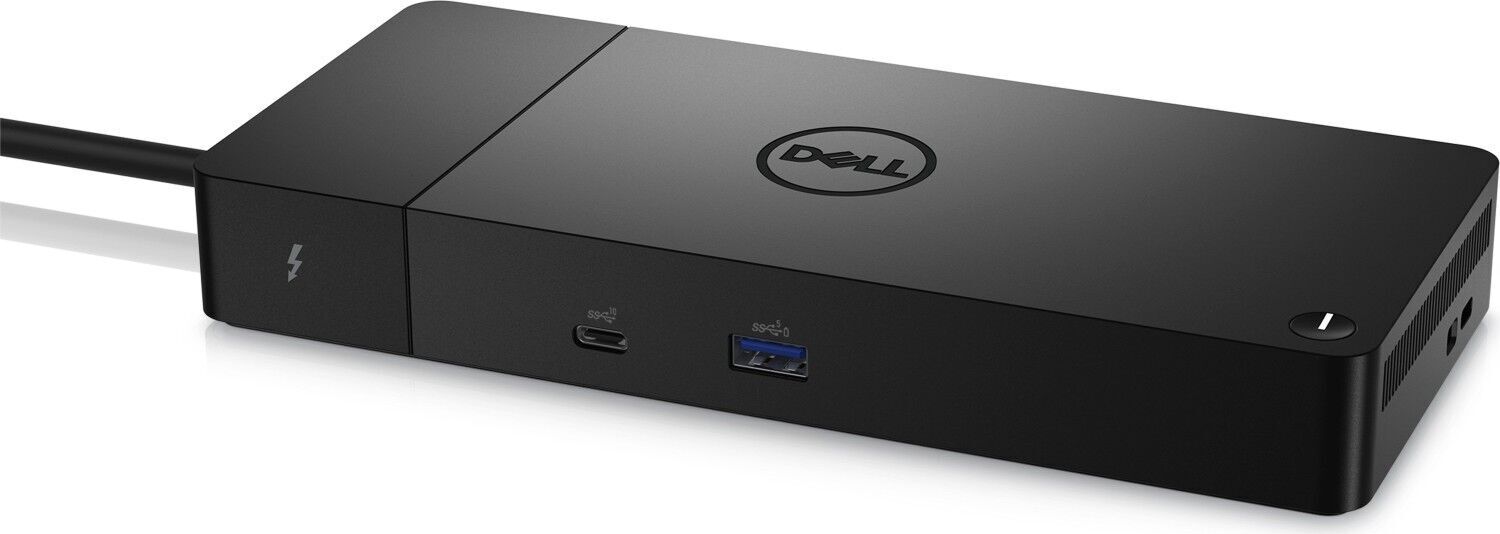
Dell Thunderbolt Dock WD22TB4 inkl. 180W Netzteil - RefurbishedMit dem Thunderbolt Dock WD22TB4 von Dell bringst du Ordnung und Effizienz an deinen Arbeitsplatz – und das ganz einfach mit nur einem Kabel. Dieses refurbished Docking-Station-Modell ist die smarte Lösung für alle, die flexibel bleiben und gleichzeitig Ressourcen schonen möchten. Du profitierst von erstklassiger Konnektivität, bester Performance und tust dabei der Umwelt etwas Gutes – ein echter Gewinn in jeder Hinsicht! Maximale Anschlüsse, minimale Kompromisse Schließe all deine Geräte schnell und unkompliziert an – das Thunderbolt Dock WD22TB4 bietet dir eine breite Palette an modernen Anschlüssen. Ob Laptop, Smartphone oder Monitor: Mit den vielseitigen Ports meisterst du jede Aufgabe mühelos. So steuerst du dein Homeoffice, dein kreatives Projekt oder deinen Gaming-Abend zentral über eine Station. Die Highlights auf einen Blick: Blitzschnelle Thunderbolt 4-Anbindung: Übertrage Daten, lade Geräte und genieße gestochen scharfe Bildqualität – alles über einen Anschluss. Universal kompatibel: Funktioniert mit nahezu allen Marken und Betriebssystemen, damit du flexibel bleibst. Vielfältige Anschlüsse: Verbinde Monitore, Tastaturen, Netzwerke und mehr – perfekt für Multitasking. Kompaktes Design: Spart Platz auf dem Schreibtisch und sorgt für ein aufgeräumtes Arbeitsumfeld. refurbished Qualität: Professionell geprüft, gründlich gereinigt und absolut zuverlässig – besser als gebraucht und nachhaltiger als neu. Nachhaltig produktiv sein Mit einem refurbished Thunderbolt Dock WD22TB4 entscheidest du dich für eine nachhaltigere Lösung und unterstützt einen verantwortungsvollen Umgang mit Ressourcen. Weniger Elektroschrott, längere Produktlebensdauer und ein kleinerer ökologischer Fußabdruck – so macht Technik Freude und die Umwelt dankt es dir. Häufige Fragen rund um den Einsatz der Thunderbolt Dock WD22TB4 Wie erleichtert mir das Docking-Station den Arbeitsalltag? Mit nur einem Kabel verbindest du dein Notebook mit Monitoren, Netzwerk und weiterem Zubehör. Du wechselst bequem zwischen Arbeitsplatz und Mobilität, ohne jedes Mal alle Kabel einzeln anschließen zu müssen. Kann ich mehrere Monitore anschließen? Ja, dank HDMI- und DisplayPort-Anschlüssen verbindest du problemlos mehrere Bildschirme und genießt gestochen scharfe Darstellung für Präsentationen, Videos oder Multitasking. Ist das Dock mit meinen Geräten kompatibel? Das Thunderbolt Dock WD22TB4 unterstützt nahezu alle Notebooks und Geräte mit Thunderbolt- oder USB-C-Anschluss. Damit bist du unabhängig von Marke und Betriebssystem. --- Deine Vorteile bei refurbed: Mindestens 12 Monate Garantie für sorgenfreie Nutzung 30 Tage kostenlos testen und bei Nichtgefallen unkompliziert zurückgeben Mach deinen Arbeitsplatz effizienter und setze auf eine nachhaltige Wahl mit dem refurbished Thunderbolt Dock WD22TB4 von Dell. Technik, die begeistert – für dich und für die Umwelt.189,00 €*Versand: 0,00 €Sichere Weiterleitung zum Anbieter


-
Welches Netzteil ist für ein Dell Mainboard geeignet?
Um das richtige Netzteil für ein Dell Mainboard zu finden, ist es wichtig, die genaue Modellnummer des Mainboards zu kennen. Diese Informationen finden Sie normalerweise auf dem Mainboard selbst oder in der Dokumentation des Computers. Sobald Sie die Modellnummer haben, können Sie online nach den spezifischen Anforderungen des Mainboards suchen und ein Netzteil auswählen, das diese Anforderungen erfüllt. Es ist wichtig sicherzustellen, dass das Netzteil die richtige Leistung und die richtigen Anschlüsse für das Mainboard bietet. **
-
Was ist das Netzteil des Dell T3500 Workstations?
Das Netzteil des Dell T3500 Workstations ist ein 525-Watt-Netzteil. Es bietet ausreichend Leistung für die Komponenten des Computers und ermöglicht einen stabilen Betrieb. Es ist wichtig, sicherzustellen, dass das Netzteil ausreichend dimensioniert ist, um die Anforderungen des Systems zu erfüllen. **
-
Welches Netzteil brauche ich für meinen Dell Inspiron 3847?
Für den Dell Inspiron 3847 benötigen Sie ein Netzteil mit einer Leistung von 300 Watt. Es sollte über einen 24-poligen ATX-Stecker und einen 4-poligen CPU-Stecker verfügen. Stellen Sie sicher, dass das Netzteil die richtigen Anschlüsse und die richtige Leistung für Ihren Computer hat. **
-
Kann man bei einem Dell Komplett-PC das Netzteil tauschen?
Ja, bei einem Dell Komplett-PC kann das Netzteil in der Regel ausgetauscht werden. Es ist wichtig, ein Netzteil zu wählen, das mit dem Modell und den Anforderungen des PCs kompatibel ist. Es wird empfohlen, den Austausch von einem Fachmann durchführen zu lassen, um Schäden am PC zu vermeiden. **


Wie kann ich einen PC mit einem alten Dell-Netzteil betreiben?
Um einen PC mit einem alten Dell-Netzteil zu betreiben, musst du sicherstellen, dass das Netzteil die erforderlichen Anschlüsse und Leistungswerte für den PC hat. Überprüfe die Kompatibilität des Netzteilsteckers mit dem Motherboard und den anderen Komponenten. Stelle außerdem sicher, dass das Netzteil genügend Leistung für den gesamten PC bereitstellen kann. Beachte, dass die Verwendung eines nicht kompatiblen oder unterdimensionierten Netzteils zu Schäden an den Komponenten führen kann. **
Wie kann ich das Netzteil meines Dell Optiplex 7020 SFF aufrüsten?
Um das Netzteil deines Dell Optiplex 7020 SFF aufzurüsten, musst du zunächst sicherstellen, dass das neue Netzteil mit deinem Computer kompatibel ist. Überprüfe die technischen Spezifikationen deines Computers und suche nach einem Netzteil, das die gleiche Leistung und Anschlüsse bietet. Schalte den Computer aus, trenne ihn vom Stromnetz und entferne das alte Netzteil. Installiere das neue Netzteil, indem du es an den entsprechenden Anschlüssen anschließt und befestige es sicher im Gehäuse. **
Top-Angebote
Produkte zum Begriff DELL-180W-Netzteil:
-
Dell Dock WD15 inkl. 180W Netzteil - RefurbishedDie refurbed Dell WD15 Dockingstation bietet reichlich Anschlüsse für alle Notebooks mit USB-C Anschluss. Sie verfügt über USB-C Power Delivery und lädt somit auch den Notebookakku während der Benutzung. Dank schlankem Design lässt sie sich platzsparend am Tisch oder gleich hinter dem Monitor verstauen.49,99 €*Versand: 0,00 €Sichere Weiterleitung zum Anbieter
-
Kann ich eine zweite Grafikkarte anschließen, wenn mein PC-Netzteil 180W verbraucht?
Es hängt von der Leistungsaufnahme der zweiten Grafikkarte ab. Wenn die Leistungsaufnahme der zweiten Grafikkarte zusammen mit der ersten Grafikkarte und anderen Komponenten das Netzteil nicht überlastet, dann ist es möglich, eine zweite Grafikkarte anzuschließen. Es ist jedoch wichtig sicherzustellen, dass das Netzteil genügend Leistung für alle Komponenten bietet, um eine stabile und zuverlässige Stromversorgung zu gewährleisten. **
-
Welches Netzteil benötige ich für einen Dell PC?
Um das richtige Netzteil für Ihren Dell PC zu finden, müssen Sie die genaue Modellnummer des PCs kennen. Diese finden Sie normalerweise auf einem Aufkleber auf der Rückseite oder Unterseite des PCs. Mit dieser Modellnummer können Sie dann online nach dem passenden Netzteil suchen oder sich direkt an den Dell Kundenservice wenden, um weitere Unterstützung zu erhalten. **
-
Welches Netzteil ist für ein Dell Mainboard geeignet?
Um das richtige Netzteil für ein Dell Mainboard zu finden, ist es wichtig, die genaue Modellnummer des Mainboards zu kennen. Diese Informationen finden Sie normalerweise auf dem Mainboard selbst oder in der Dokumentation des Computers. Sobald Sie die Modellnummer haben, können Sie online nach den spezifischen Anforderungen des Mainboards suchen und ein Netzteil auswählen, das diese Anforderungen erfüllt. Es ist wichtig sicherzustellen, dass das Netzteil die richtige Leistung und die richtigen Anschlüsse für das Mainboard bietet. **
-
Was ist das Netzteil des Dell T3500 Workstations?
Das Netzteil des Dell T3500 Workstations ist ein 525-Watt-Netzteil. Es bietet ausreichend Leistung für die Komponenten des Computers und ermöglicht einen stabilen Betrieb. Es ist wichtig, sicherzustellen, dass das Netzteil ausreichend dimensioniert ist, um die Anforderungen des Systems zu erfüllen. **
Ähnliche Suchbegriffe für DELL-180W-Netzteil
-
Dell Thunderbolt Dock WD22TB4 inkl. 180W Netzteil - RefurbishedMit dem Thunderbolt Dock WD22TB4 von Dell bringst du Ordnung und Effizienz an deinen Arbeitsplatz – und das ganz einfach mit nur einem Kabel. Dieses refurbished Docking-Station-Modell ist die smarte Lösung für alle, die flexibel bleiben und gleichzeitig Ressourcen schonen möchten. Du profitierst von erstklassiger Konnektivität, bester Performance und tust dabei der Umwelt etwas Gutes – ein echter Gewinn in jeder Hinsicht! Maximale Anschlüsse, minimale Kompromisse Schließe all deine Geräte schnell und unkompliziert an – das Thunderbolt Dock WD22TB4 bietet dir eine breite Palette an modernen Anschlüssen. Ob Laptop, Smartphone oder Monitor: Mit den vielseitigen Ports meisterst du jede Aufgabe mühelos. So steuerst du dein Homeoffice, dein kreatives Projekt oder deinen Gaming-Abend zentral über eine Station. Die Highlights auf einen Blick: Blitzschnelle Thunderbolt 4-Anbindung: Übertrage Daten, lade Geräte und genieße gestochen scharfe Bildqualität – alles über einen Anschluss. Universal kompatibel: Funktioniert mit nahezu allen Marken und Betriebssystemen, damit du flexibel bleibst. Vielfältige Anschlüsse: Verbinde Monitore, Tastaturen, Netzwerke und mehr – perfekt für Multitasking. Kompaktes Design: Spart Platz auf dem Schreibtisch und sorgt für ein aufgeräumtes Arbeitsumfeld. refurbished Qualität: Professionell geprüft, gründlich gereinigt und absolut zuverlässig – besser als gebraucht und nachhaltiger als neu. Nachhaltig produktiv sein Mit einem refurbished Thunderbolt Dock WD22TB4 entscheidest du dich für eine nachhaltigere Lösung und unterstützt einen verantwortungsvollen Umgang mit Ressourcen. Weniger Elektroschrott, längere Produktlebensdauer und ein kleinerer ökologischer Fußabdruck – so macht Technik Freude und die Umwelt dankt es dir. Häufige Fragen rund um den Einsatz der Thunderbolt Dock WD22TB4 Wie erleichtert mir das Docking-Station den Arbeitsalltag? Mit nur einem Kabel verbindest du dein Notebook mit Monitoren, Netzwerk und weiterem Zubehör. Du wechselst bequem zwischen Arbeitsplatz und Mobilität, ohne jedes Mal alle Kabel einzeln anschließen zu müssen. Kann ich mehrere Monitore anschließen? Ja, dank HDMI- und DisplayPort-Anschlüssen verbindest du problemlos mehrere Bildschirme und genießt gestochen scharfe Darstellung für Präsentationen, Videos oder Multitasking. Ist das Dock mit meinen Geräten kompatibel? Das Thunderbolt Dock WD22TB4 unterstützt nahezu alle Notebooks und Geräte mit Thunderbolt- oder USB-C-Anschluss. Damit bist du unabhängig von Marke und Betriebssystem. --- Deine Vorteile bei refurbed: Mindestens 12 Monate Garantie für sorgenfreie Nutzung 30 Tage kostenlos testen und bei Nichtgefallen unkompliziert zurückgeben Mach deinen Arbeitsplatz effizienter und setze auf eine nachhaltige Wahl mit dem refurbished Thunderbolt Dock WD22TB4 von Dell. Technik, die begeistert – für dich und für die Umwelt.189,00 €*Versand: 0,00 €Sichere Weiterleitung zum Anbieter
-
Dell Thunderbolt-Dock TB18DC inkl. 180W Netzteil - RefurbishedDer refurbed Dell Thunderbolt Dock TB18DC zeichnet sich aus mit beeindruckender Leistungsstärke und zaubert aus jedem Home Office eine moderne Workstation. Diese vollständig erneuerte Docking Station kommt mit einem 210 W Netzteil und hat einiges an Anschlüssen zu bieten. 3 x USB-A 3.0, 2 x USB-A 2.0, Gb LAN, Thunderbolt 3, DisplayPort, Mini DisplayPort, HDMI 1.4, VGA und Audio in/out – you name it, dieser refurbed Dock got it. Außerdem ist, dank der unglaublichen Leistungsabgabe von bis zu 210 W, auch eine blitzschnelle Datenübertragung möglich – eine große Erleichterung für dein Arbeitsleben, die du dir einfach verdient hast.49,99 €*Versand: 0,00 €Sichere Weiterleitung zum Anbieter
-
Prinz Eisenherz. Die kompletten Dell-HeftePrinz Eisenherz. Die kompletten Dell-Hefte , Bd. 2 , Differentiallager > Differentiale & Teile , Erscheinungsjahr: 202004, Produktform: Leinen, Illustrator: Fujitani, Bob, Übersetzung: Fuchs, Wolfgang, Seitenzahl/Blattzahl: 124, Keyword: Abenteuer Comic; Camelot; König Arthur; Mittelalter; Ritter, Altersempfehlung / Lesealter: 18, ab Alter: 8, bis Alter: 99, Warengruppe: HC/Belletristik/Humor/Cartoons/Comics, Fachkategorie: Graphic Novels und Comics: Formate, Thema: Lachen, Text Sprache: ger, UNSPSC: 49019900, Warenverzeichnis für die Außenhandelsstatistik: 49019900, Verlag: Bocola Verlag GmbH, Verlag: Bocola Verlag GmbH, Verlag: Bocola Verlag GmbH, Länge: 320, Breite: 237, Höhe: 17, Gewicht: 910, Produktform: Gebunden, Genre: Belletristik, Genre: Belletristik, Herkunftsland: DEUTSCHLAND (DE), Katalog: deutschsprachige Titel, Katalog: Gesamtkatalog, Katalog: Lagerartikel, Book on Demand, ausgew. Medienartikel, Relevanz: 0004, Tendenz: -1, Unterkatalog: AK, Unterkatalog: Bücher, Unterkatalog: Hardcover, Unterkatalog: Lagerartikel,26,90 €*Versand: 0,00 €Sichere Weiterleitung zum Anbieter
-
Welches Netzteil brauche ich für meinen Dell Inspiron 3847?
Für den Dell Inspiron 3847 benötigen Sie ein Netzteil mit einer Leistung von 300 Watt. Es sollte über einen 24-poligen ATX-Stecker und einen 4-poligen CPU-Stecker verfügen. Stellen Sie sicher, dass das Netzteil die richtigen Anschlüsse und die richtige Leistung für Ihren Computer hat. **
-
Kann man bei einem Dell Komplett-PC das Netzteil tauschen?
Ja, bei einem Dell Komplett-PC kann das Netzteil in der Regel ausgetauscht werden. Es ist wichtig, ein Netzteil zu wählen, das mit dem Modell und den Anforderungen des PCs kompatibel ist. Es wird empfohlen, den Austausch von einem Fachmann durchführen zu lassen, um Schäden am PC zu vermeiden. **
-
Wie kann ich einen PC mit einem alten Dell-Netzteil betreiben?
Um einen PC mit einem alten Dell-Netzteil zu betreiben, musst du sicherstellen, dass das Netzteil die erforderlichen Anschlüsse und Leistungswerte für den PC hat. Überprüfe die Kompatibilität des Netzteilsteckers mit dem Motherboard und den anderen Komponenten. Stelle außerdem sicher, dass das Netzteil genügend Leistung für den gesamten PC bereitstellen kann. Beachte, dass die Verwendung eines nicht kompatiblen oder unterdimensionierten Netzteils zu Schäden an den Komponenten führen kann. **
-
Wie kann ich das Netzteil meines Dell Optiplex 7020 SFF aufrüsten?
Um das Netzteil deines Dell Optiplex 7020 SFF aufzurüsten, musst du zunächst sicherstellen, dass das neue Netzteil mit deinem Computer kompatibel ist. Überprüfe die technischen Spezifikationen deines Computers und suche nach einem Netzteil, das die gleiche Leistung und Anschlüsse bietet. Schalte den Computer aus, trenne ihn vom Stromnetz und entferne das alte Netzteil. Installiere das neue Netzteil, indem du es an den entsprechenden Anschlüssen anschließt und befestige es sicher im Gehäuse. **
* Alle Preise verstehen sich inklusive der gesetzlichen Mehrwertsteuer und ggf. zuzüglich Versandkosten. Die Angebotsinformationen basieren auf den Angaben des jeweiligen Shops und werden über automatisierte Prozesse aktualisiert. Eine Aktualisierung in Echtzeit findet nicht statt, so dass es im Einzelfall zu Abweichungen kommen kann. ** Hinweis: Teile dieses Inhalts wurden von KI erstellt.